


- [ 1 ] Cтатус Персонажа Отображение имени персонажа, инонка класса, ОЗ / ОМ и вес.
- [ 2 ] Баффы и Дебаффы Отображает положительные и отрицательные заклинания, а так же использование шоп предметов вашим персонажем. Ctrl + клик мыши - удаление баффов.
- [ 3 ] Хранитель души Измеряет монеты Хранителя души, при определенном наборе открывает скилы.
- [ 4 ] Мини-карта Отображает мини-карту и координаты. Кнопки: переключение каналов, Спрятать карту, полная карта и наложение карты.
- [ 5 ] Окно Партии Отображает всех членов партии, их ОЗ / ОМ. Кнопки: Свернуть окно, выгнать и выйти.
- [ 6 ] Статус Дружбы Отображает уровень дружбы, Опыт дружбы, стадию яблока, ОЗ / ОМ друга.
- [ 7 ] Сопроводитель по Квестам Отображает название Квеста, прогресс выполнения, направление и расстояние.
- [ 8 ] Статус Питомца Показывает опыт вашего питомца и состояние голода
- [ 9 ] Чат Отображение системных сообщений и чата.
- [ 10 ] Игровое Меню Открывает различные окна игры.
- [ 11 ] Горячие Клавиши Отображает основные клавиши, вторичные горячие клавиши и слот оружия. Главные горячие клавиши и слот оружия может меняться по 5 страницам, автоматическое вооружение персонажа.
- [ 12 ] Шкала Опыта Показывает текущий опыт вашего уровня в процентах.

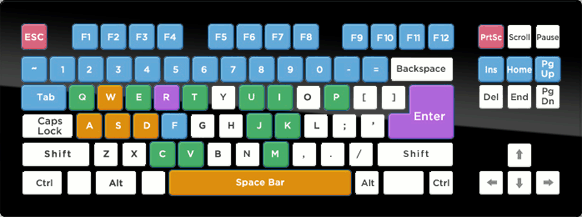
| Категория | Клавиши | Действие | Категория | Клавиши | Действие |
| Движение | W | Вперед | Общие | Q | Список квестов |
| S | Назад | E | Действия | ||
| A | Влево | T | Титулы | ||
| D | Вправо | U | Сообщества | ||
| Space Bar | Прыжок | I | Инвентарь | ||
| Левая кнопка мыжи |
Клик, для перемещения |
P | Питомец | ||
| Камера | Правая кнопка мыши |
Вращать |
J | Поиск пати |
|
| Колесо мыши |
Zoom прибл./уд. |
K | Книга навыков |
||
| Действия | ` | Атака по цели |
C | Информация персонажа |
|
| Tab | Взять в цель | V | Демонтаж |
||
| Shift + Tab | Выбор члена пати |
M | Карта | ||
| 1~= | Главные горячие кнопки |
Чат | Enter | Активация окна чата |
|
| F1~F12 | Дополнительные горячие кнопки |
R | Ответ на посл. шепот |
||
| Shift + F1~F5 | Переключение горячих кнопок |
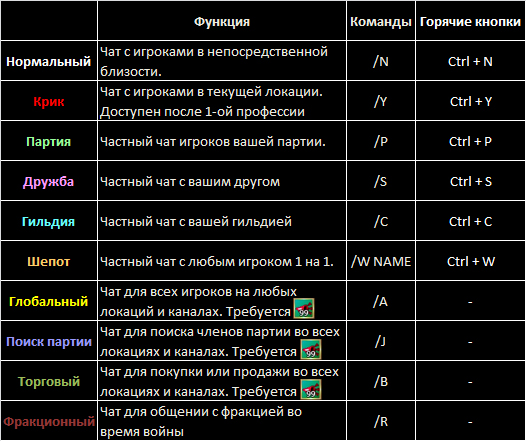
Ctrl + N | Обычный чат |
||
| F | Подобрать предмет |
Ctrl + Y | Кричать | ||
| Insert/Home/Pg Up | Навыки хранителя души |
Ctrl + P | Пати чат |
||
| Система | Esc | Настройки |
Ctrl + C | Клан чат |
|
| Prt Scr | Скриншот** Скриншоты будут сохранены в вашей папке с игрой Fantazium2\Screen. | Ctrl + S | Чат дружбы |
||
| Alt + Z | Скрыть/Показать интерфейс |
Ctrl + W | Шепот |

Левая кнопка мыши
Кликните, чтобы переместиться в определенное место.Кликайте на NPC, монстров или игроков. Дважды щелкните чтобы поговорить с NPC, или чтобы атаковать монстров.

Правая кнопка мыши
Кликнув, двигайте мышь, чтобы измените угол наклона камеры.Щелкните правой кнопкой мыши по игроку, предмету, или чату, чтобы вызвать дополнительное меню.

Колесо мыши
Прокрутите, чтобы увеличивать и уменьшать масштаб.Прокрутка вверх - приближение, прокрутка вниз - отдаление.

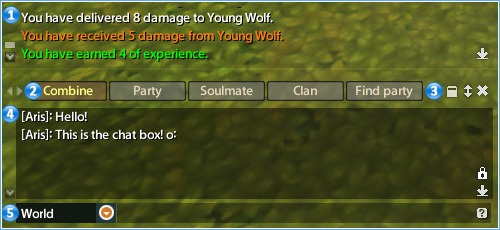
- [ 1 ] Системные Сообщения Отображает урон, опыт, получение предметов, и т.д. Нажмите стрелку вниз, чтобы прокрутить вниз.
- [ 2 ] Табуляция Чатов Вкладки, которые отображают различные типы чатов на основе ваших предпочтений. Может прокручиваться влево и вправо, при добавлении дополнительных вкладок.
- [ 3 ] Настройки Чата Позврляют редактировать вкладки чата, изменять размер окна и Свернуть Чат
- [ 4 ] Чат Отображает общение. Кликните правой кнопкой мыши на имя игрока, чтобы заблокировать или шепнуть ему. Кликните на замок или на стрелку вниз, для просмтра последнего сообщения.
- [ 5 ] Ввод Чата Нажмите enter или кликните, чтобы начать печатать. Нажмите кнопку "?" , чтобы открыть помощь чата.

Если вы хотите игнорировать некоторых игроков (например, из-за флуда) - просто щелкните правой кнопкой мыши на имя игрока в чате и выберите "блокировать". После того, как вы заблокируете игрока, вы не сможете видеть его сообщения в чате. Блокировка автоматически спадет при перезагрузке игры, разблокировать вручную можно кликнув правой кнопкой мыши еще раз и "разблокировать".

 Каждая вкладка чата отображает различные типы чатов. Они полезны, когда требуется концентрация на конкретном чате. С начала игры, вам будут доступны стандартные вкладки. По умолчанию открывается первая вкладка "все", которая включает в себя все чаты в игре. Вы можете легко выбирать вкладки, если необходимо сконцентрироваться на обсуждении интересной темы в клане, выберете вкладку клана, если вы хотите, поговорить с другом, выберите вкладку дружбы и т.д. В настройках можно поменять свойства чатов во вкладке, переименовать вкладки и изменять цвета чатов.

 Войти на сайт



